Créer votre première automation
En 5 minutes, configurez une automation qui capte vos leads pendant que vous dormez.
Une automation, c'est simple : vous choisissez un post LinkedIn, vous définissez un mot-clé (par exemple "GUIDE"), et Lead Gravity envoie automatiquement un message à chaque personne qui commente avec ce mot.
Sélectionner le post à automatiser
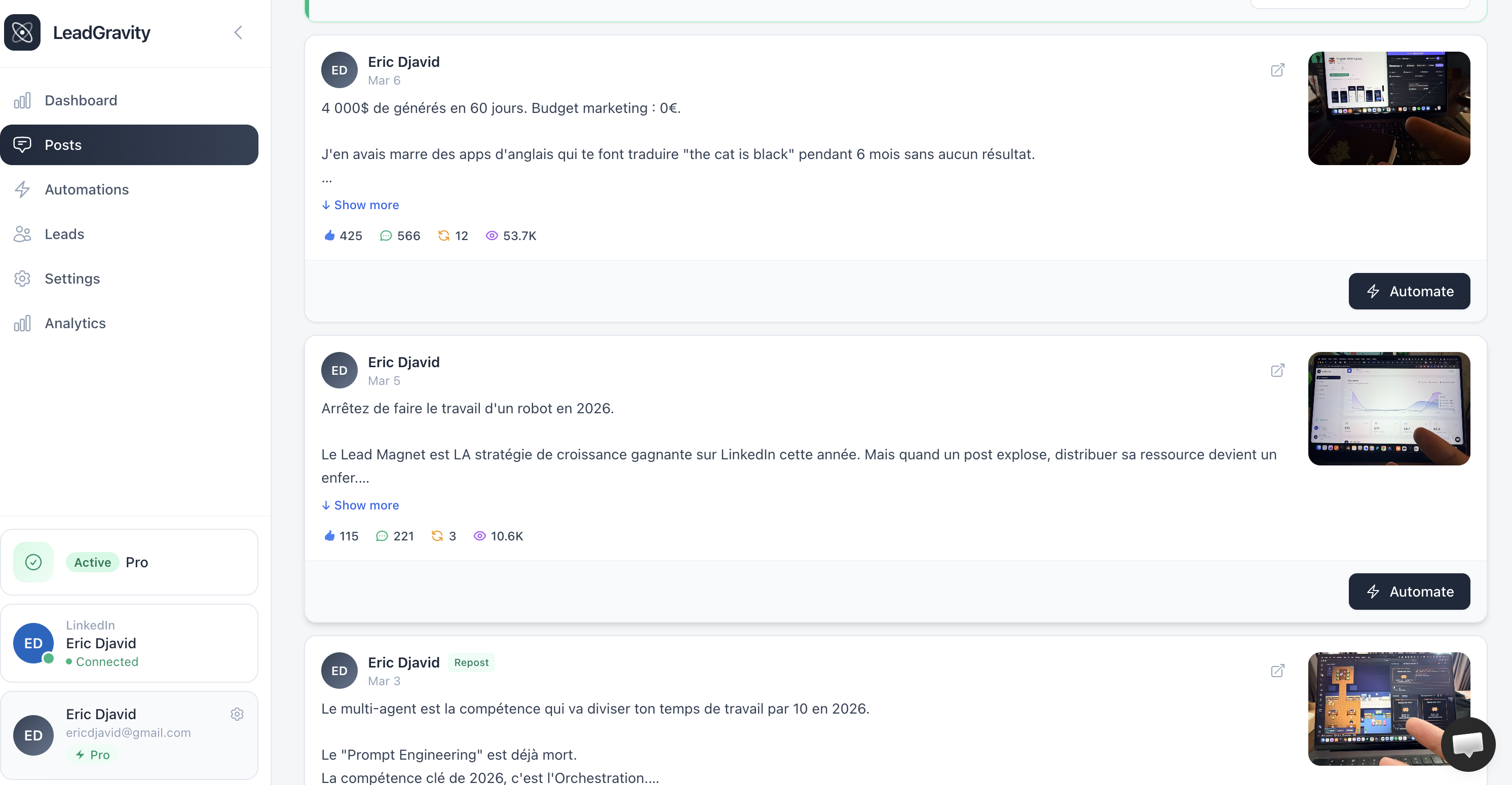
Depuis la page Posts, repérez le post LinkedIn que vous voulez automatiser et cliquez sur le bouton "Automate" à droite.
Laisser l'IA faire le travail
En quelques secondes, l'IA analyse votre post et vous propose :
- Les mots-clés déclencheurs qu'elle a détectés (ex : "GUIDE", "LINK")
- Un template de DM adapté au contenu de votre post
- Des réponses en commentaire prêtes à l'emploi
Vous pouvez bien sûr tout modifier — ces suggestions sont un point de départ.
Choisir la stratégie d'engagement
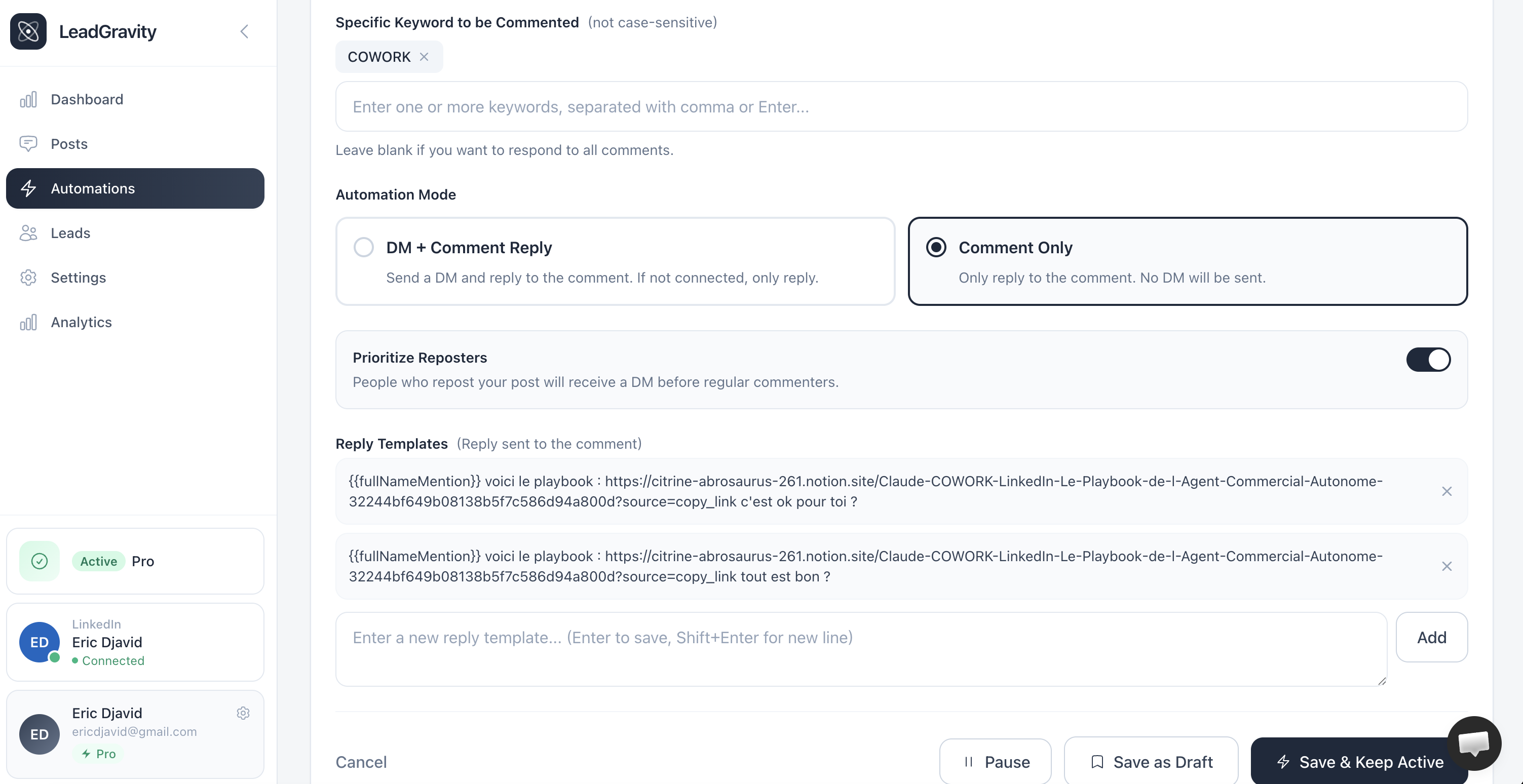
Deux modes s'offrent à vous :
DM & Commentaire
Envoie un DM privé avec votre ressource + laisse une réponse publique sous le commentaire. C'est le mode le plus efficace pour engager.
Commentaire uniquement
Répond uniquement en commentaire avec le lien vers votre ressource. Pas de DM envoyé — utile pour les ressources publiques.
Renseigner le lien de la ressource
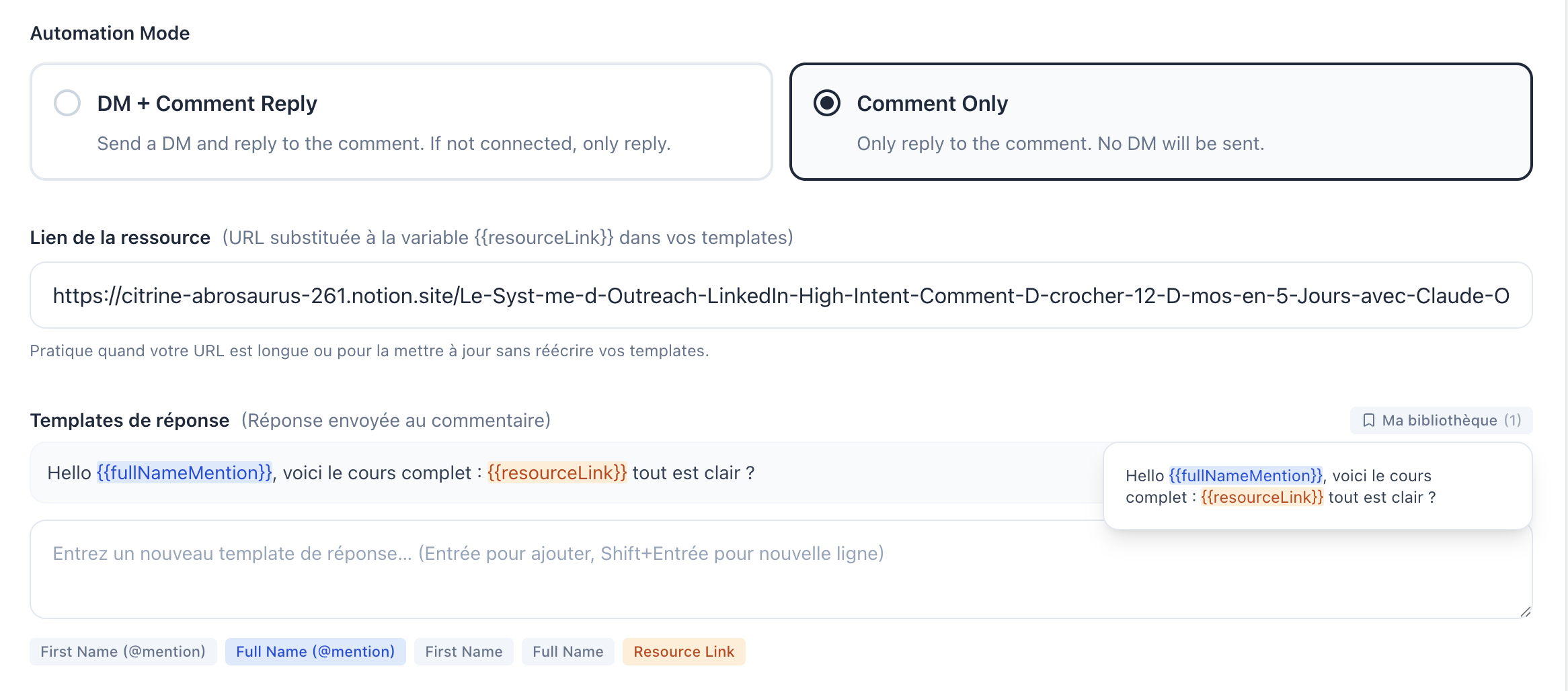
Avant de personnaliser vos templates, renseignez le champ Lien de la ressource avec l'URL exacte que vous voulez envoyer (PDF, Notion, Google Drive, page de vente, etc.).
Cette URL remplacera automatiquement la variable {{resourceLink}} dans tous vos templates au moment de l'envoi. Pratique : si l'URL change, vous la modifiez à un seul endroit, sans réécrire chaque template.
Personnaliser les templates
Chaque variable encadrée dans {{ }} est remplacée à l'envoi par la donnée correspondante :
{{firstName}}: prénom du commentateur{{fullName}}: nom complet{{firstNameMention}}/{{fullNameMention}}: @mention LinkedIn (uniquement dans les réponses en commentaire){{resourceLink}}: votre lien de ressource configuré ci-dessus
Variables coloriées en vert/bleu/orange : valides. En rouge : la variable n'existe pas, l'automation ne pourra pas être activée tant que ce n'est pas corrigé.
Ma Bibliothèque : sauvegarder vos meilleurs templates
Quand vous trouvez une formulation qui fonctionne bien, vous pouvez la sauvegarder dans Ma Bibliothèque pour la réutiliser sur d'autres automations sans avoir à la réécrire.
Sur n'importe quel template de réponse :
- Survolez un template ajouté pour faire apparaître l'icône signet à droite, et cliquez pour le sauvegarder dans la bibliothèque
- Cliquez sur Ma bibliothèque en haut à droite de chaque section pour ouvrir vos templates sauvegardés et insérer celui de votre choix en un clic
- La bibliothèque est filtrée par contexte : les templates DM-de-confirmation, commentaire-seul, et non-connections sont rangés séparément pour vous montrer uniquement ceux pertinents pour la section où vous êtes
Activer
Cliquez sur "Créer et activer". L'automation commence immédiatement : elle scanne d'abord tous les commentaires existants sur le post, puis vérifie les nouveaux commentaires toutes les 10 minutes.
Important
Les messages sont envoyés avec un délai aléatoire de 45 à 180 secondes entre chaque envoi. C'est fait exprès pour protéger votre compte LinkedIn, ça imite un comportement humain naturel.