Gérer, regrouper et exporter vos leads
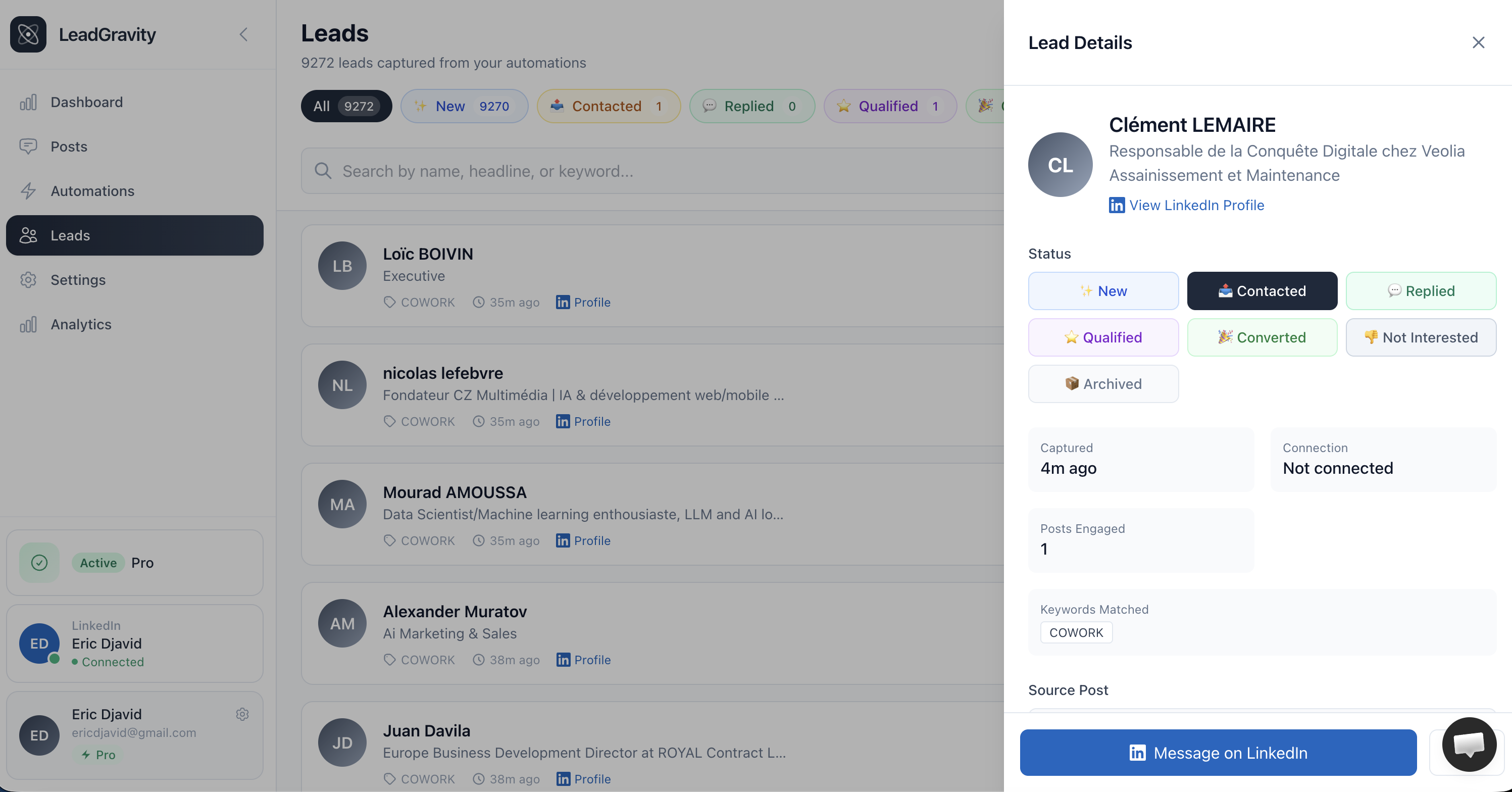
Chaque commentaire qualifié devient un lead. Sélectionnez, regroupez en listes, et exportez en un clic.
Quand une personne commente avec votre mot-clé, elle est automatiquement ajoutée à votre page Leads. Pas besoin de copier-coller des profils — tout est centralisé.
Ce que Lead Gravity capture
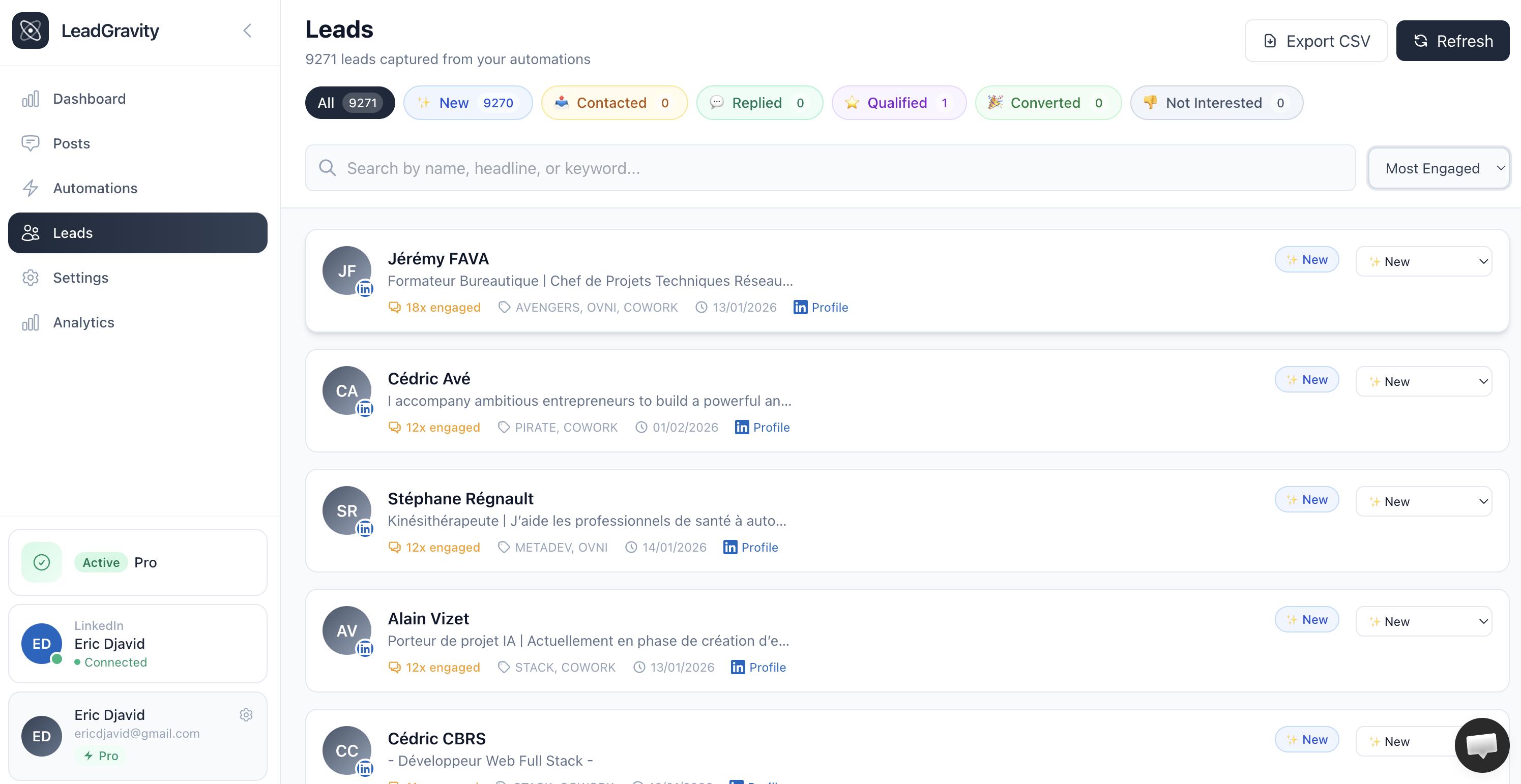
Pour chaque personne détectée :
Identité
Nom complet, photo de profil, headline LinkedIn
Source
Quel automation, quel post, quel mot-clé a déclenché
Engagement
Nombre de posts sur lesquels la personne a commenté
Statut
Nouveau, contacté, qualifié, converti, ou ignoré
Trier vos leads
Deux options de tri sont disponibles :
- Plus récent — les derniers leads capturés en premier (par défaut)
- Plus engagé — les personnes qui ont commenté sur le plus de vos posts en tête. Ce sont vos prospects les plus chauds.
Vous pouvez aussi chercher par nom ou headline via la barre de recherche.
Sélectionner plusieurs leads
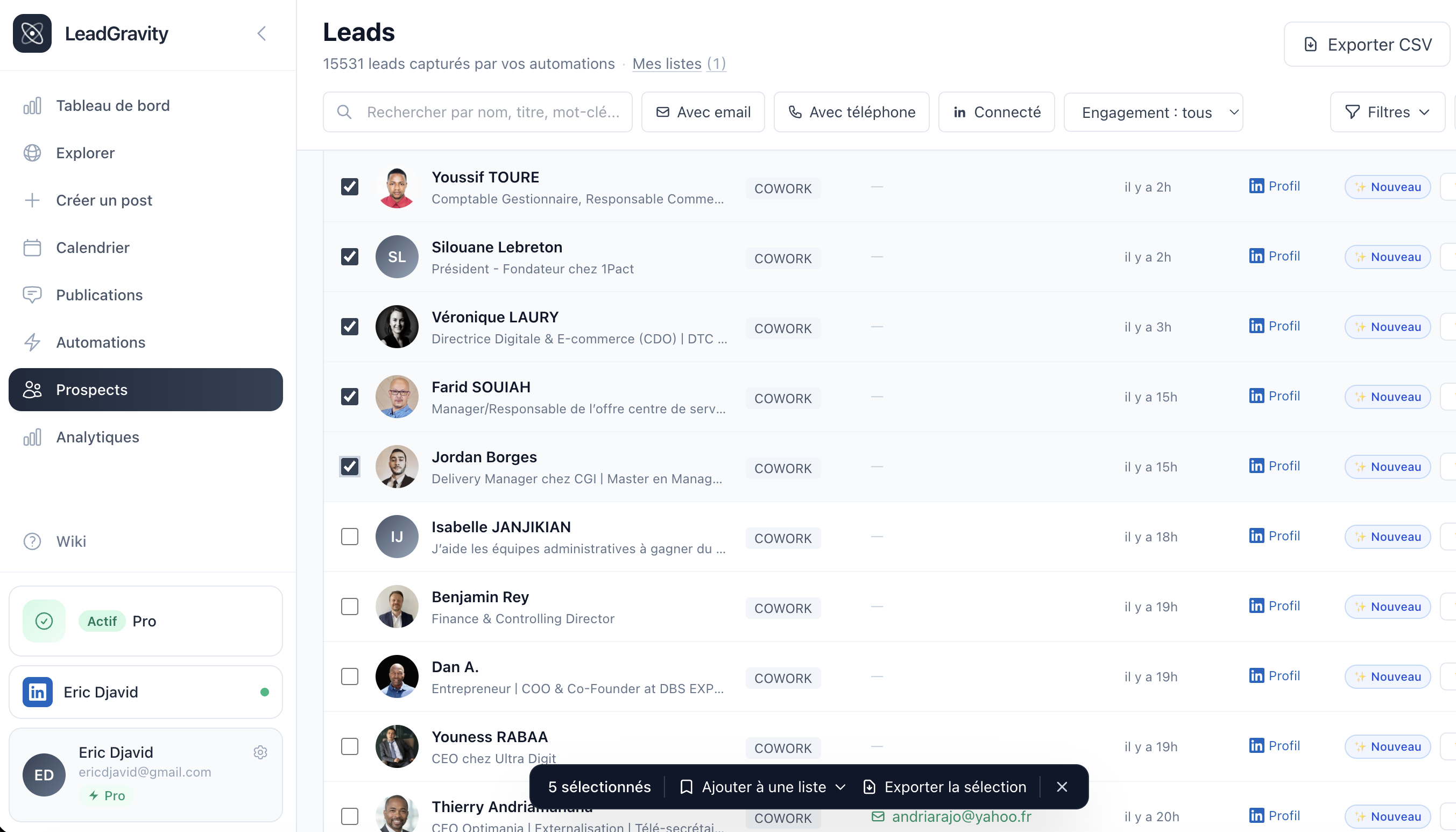
Au survol d'une ligne, une case à cocher apparaît à gauche. Cochez une ou plusieurs lignes pour activer la barre d'action en bas de page.
Pour cocher toute la page courante en un clic, utilisez la case à cocher de l'en-tête. Si vos filtres renvoient plus de leads que la page n'en affiche, un bandeau propose "Sélectionner les N leads filtrés" pour étendre la sélection à l'ensemble des résultats, peu importe le nombre de pages.
La barre d'action permet alors d'ajouter à une liste (existante ou nouvelle) ou d'exporter uniquement la sélection.
Organiser avec les listes
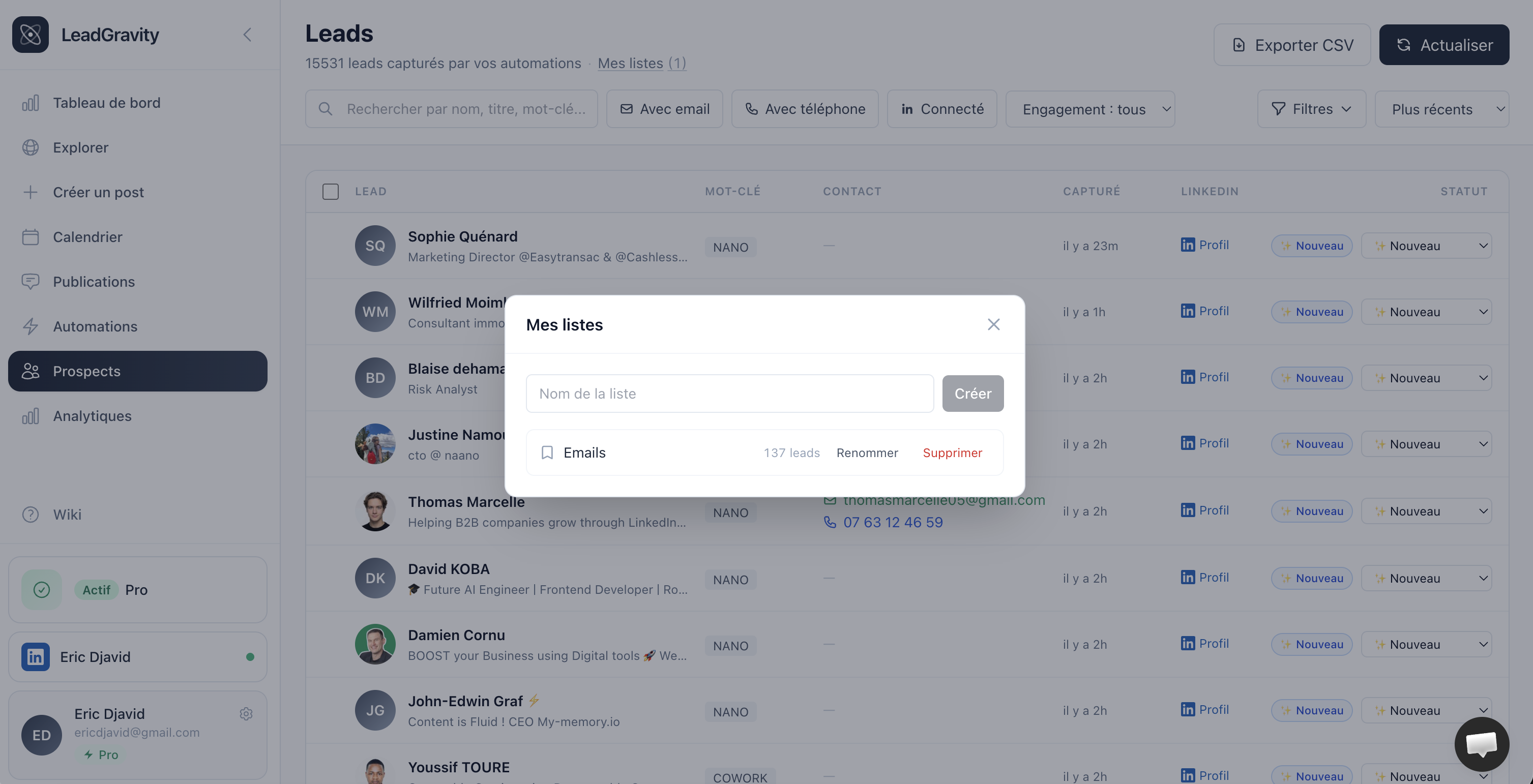
Les listes vous permettent de regrouper vos leads par campagne, persona, ou tout critère qui vous est propre. Un même lead peut appartenir à plusieurs listes : c'est un système de classement libre, indépendant des statuts.
Pour gérer vos listes, cliquez sur "Mes listes" juste sous le titre de la page. La modale qui s'ouvre permet de :
- Créer une nouvelle liste
- Renommer ou supprimer une liste existante (les leads ne sont pas supprimés, juste retirés de la liste)
- Cliquer sur une liste pour filtrer la page sur ses membres
Vous pouvez aussi filtrer par liste via le bouton Filtres en haut à droite (champ "Liste" en première position du popover).
Exporter en CSV
Deux modes d'export sont disponibles :
- Export CSV (en haut à droite de la page) — télécharge l'ensemble de vos leads, sans tenir compte des filtres ni de la sélection
- Exporter (dans la barre d'action quand au moins un lead est coché) — télécharge uniquement la sélection courante
Astuce : pour exporter tous les leads d'une liste, ouvrez la liste via le filtre, cliquez sur la case d'en-tête, puis sur "Sélectionner les N leads filtrés", et enfin sur "Exporter".
Le fichier contient toutes les colonnes : nom, headline, statut, source, mots-clés, nombre d'engagements, date, etc. Parfait pour importer dans votre CRM ou vos outils d'outreach.
Gérer le statut des leads
Cliquez sur un lead pour ouvrir son détail et changer son statut. Les statuts vous aident à suivre votre pipeline :