Importer vos leads depuis un CSV
Vous avez déjà une base de leads (Sales Nav, Apollo, fichier perso) ? Importez-la en un clic et envoyez un message personnalisé à chacun.
Plus besoin d'attendre qu'un prospect commente vos posts pour entrer dans Lead Gravity. Si vous avez déjà une base de leads (Sales Navigator, Apollo, Phantombuster, ou un fichier maison), importez-la en CSV et passez directement à l'envoi de DMs.
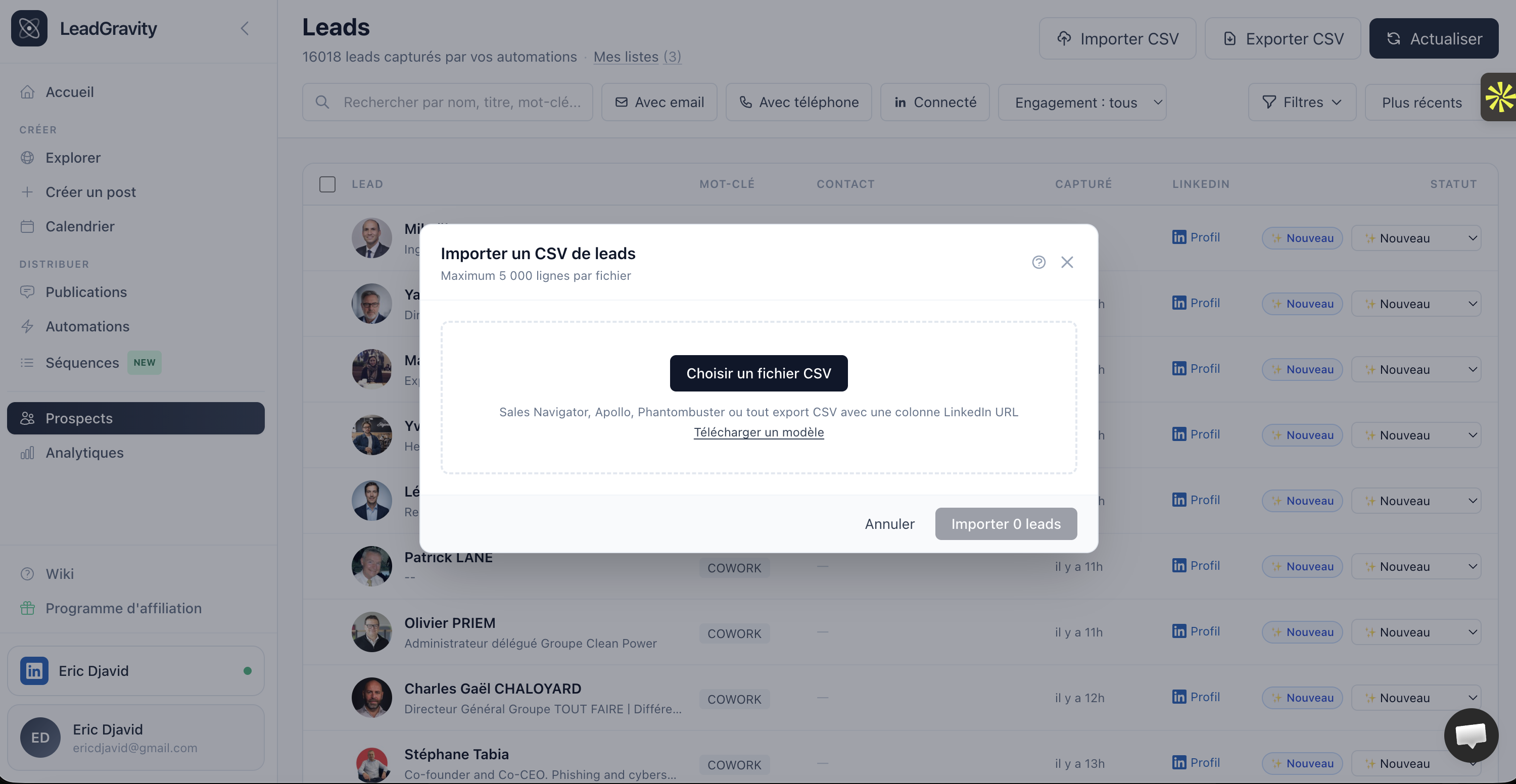
Lancer un import
Sur la page Leads, cliquez sur le bouton "Importer CSV" en haut à droite, à côté de "Exporter CSV".
Glissez votre fichier dans la modale (ou cliquez pour le sélectionner). Lead Gravity le parse instantanément côté navigateur, sans rien envoyer tant que vous n'avez pas validé le mapping.
Pas encore de fichier ? Cliquez sur "Télécharger un modèle" sous le bouton de sélection : un CSV exemple avec les bonnes colonnes se télécharge.
Le format attendu
Une seule colonne est obligatoire : l'URL LinkedIn du lead. Tout le reste est optionnel mais utile.
linkedin_url *
URL ou slug du profil. Formats acceptés : https://linkedin.com/in/john-doe, /in/john-doe, ou john-doe.
full_name
Nom complet. Sert à enrichir la fiche si on ne l'avait pas déjà.
headline
Titre / poste LinkedIn. Idem, complète la fiche.
custom_first_message
Message pré-rédigé pour chaque lead. Cf. section dédiée plus bas.
Les en-têtes sont auto-détectés : "LinkedIn URL", "Profile URL", "Full Name", "Headline", "message", "dm_message", etc. Si la détection se trompe, ajustez le mapping manuellement dans la modale.
Pas de doublons, jamais
Lead Gravity réconcilie chaque ligne CSV avec votre base existante avant d'insérer quoi que ce soit. Si un lead a déjà été capturé via une automation, il est automatiquement reconnu et ses informations sont enrichies, pas dupliquées.
La réconciliation se fait sur le slug LinkedIn (la partie après /in/), puis sur l'URL normalisée si le slug n'est pas trouvé.
Le toast de fin d'import vous donne le détail : combien d'ajoutés, combien de matchs avec la base existante, combien de doublons ignorés.
Choisir la liste cible
Avant de lancer l'import, choisissez la liste qui recevra ces leads :
- Nouvelle liste : entrez un nom, elle sera créée à la volée
- Liste existante : choisissez-la dans la dropdown
Tous les leads importés sont automatiquement ajoutés à la liste choisie. Couplée avec une séquence trigger "Lead ajouté à la liste", c'est le combo idéal : import → liste → enrôlement automatique.
Le message personnalisé par lead
C'est le superpouvoir de l'import CSV. Si votre fichier contient une colonne custom_first_message (ou message, dm_message, template, first_dm, tous auto-détectés), Lead Gravity utilisera ce texte comme premier DM à la place du template de votre séquence.
Cas d'usage typique : vous avez généré 200 messages personnalisés via Apollo, GPT, ou écrits à la main. Au lieu de tous les envoyer manuellement, vous les importez dans Lead Gravity et chaque lead reçoit son message exact, à la cadence safe d'une séquence (espacement, business hours, quotas LinkedIn respectés).
Important
- Le message custom remplace uniquement le 1er DM de la séquence. Les follow-ups (2e, 3e DM) utilisent les templates de votre séquence comme d'habitude.
- Limite de 3 000 caractères par message (au-delà : tronqué automatiquement).
- Pas de variables type
{{firstName}}: le message est livré tel quel. Vous personnalisez à la génération du CSV, pas à l'envoi.
Voir les messages en attente
Tant qu'un lead n'a pas reçu son 1er DM, son message custom est consultable depuis la fiche du prospect. Cliquez sur un lead dans la page Leads : un encart ambré "Message en attente d'envoi" apparaît au-dessus du statut, avec le texte intégral.
Une fois le DM parti, l'encart disparaît automatiquement (one-shot).
Côté éditeur de séquence : si vous éditez le node "Envoyer un DM" qui sera le premier de la séquence, un badge vous rappelle combien de leads ont un message custom prêt à partir.
Limites et bonnes pratiques
- 5 000 lignes maximum par fichier. Au-delà, splittez en plusieurs imports.
- Les quotas LinkedIn s'appliquent toujours : si vous importez 5 000 leads avec un quota DM de 50/jour, l'envoi prendra environ 100 jours. C'est volontaire, ça protège votre compte.
- Évitez d'importer puis de re-importer le même CSV en boucle : chaque ré-import re-vérifie tout (ce n'est pas dangereux, c'est juste inutile).
- Si une cellule
custom_first_messageest vide, le template de la séquence est utilisé pour ce lead. Mix possible dans le même import.
Astuce de pro
Pour un cold outreach ultra-perso : exportez votre liste depuis Sales Nav avec les colonnes URL + Headline + Company, passez le tout dans GPT pour générer un message custom par ligne (en référence à leur poste/boîte), puis importez le CSV résultant dans Lead Gravity. Vous lancez 200 messages perso en 3 minutes au lieu de 2 jours.